

Den Dokumenten-Scanner um OCR-Funktionalität aufpeppen.
In Zeiten diverse Handy-Apps gibt es sicherlich schnellere Lösungen etwas „einzuscannen“. Bspw. mit der Google Drive App auf dem Handy (besitzt auch eine Dokumenten-Scan-Funktion). Wer es etwas Old-School mag kann natürlich weiterhin einen Scanner nutzen. Ich hatte letztlich ein interessantes Thema unter Ubuntu. Dort gibt es unter den Standard-App ein Scanner-Programm was ganz einfach Dokumenten-Scanner heißt. Problem ist das diese Programm sehr rudimentär ist. Es gibt sicherlich auch dort besser Möglichkeiten, jedoch kann diese schlanke App auch mit ein paar Handgriffen selbst um eine OCR-Nachbearbeitung erweitert werden.
Dazu einfach folgende Programme mit dem Terminal nachinstallieren:
sudo apt install ocrmypdf tesseract-ocr tesseract-ocr-deuJetzt benötigt es ein kleines Script, welches wir in den Nachbearbeitungsoptionen im Dokumenten-Scanner angeben müssen, damit es funktioniert.
Inhalt:
#!/bin/bash
FILENAME=$3
/usr/bin/ocrmypdf -l deu+eng --deskew --clean "$FILENAME" "$FILENAME"
Speichere die Datei bspw. in deinem Benutzerordner (/home/DeinBenutzer/) mit dem dir gewünschten Namen (Bspw. ocrPostProcess.sh). Jetzt ist es noch wichtig, diese Datei ausführbar zu machen. Nutze chmod im Terminal dafür:
chmod +x /home/DeinBenutzer/ocrPostProcess.shJetzt müsst ihr nur noch in den Einstellungen des Programms, ganz unten, die Nachbearbeitung aktivieren und im Feld Script, eurer soeben erstellte Scriptdatei samt Pfad angeben.
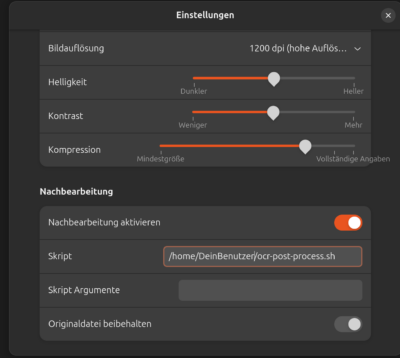
Nachdem ihr etwas gescannt habt und es als PDF speichert, wird die Nachbearbeitung gestartet und das Script startet ocrmypdf welches den Text im enthaltenen Dokument erkennt und hinterlegt.